# 深度学习项目训练环境实操笔记:tqdm进度条、seaborn绘图、matplotlib可视化全流程
## 1. 环境准备与快速上手
深度学习项目开发最让人头疼的就是环境配置问题。不同的框架版本、CUDA版本、Python版本之间的兼容性常常让人抓狂。好在现在有了预配置的深度学习环境镜像,让我们能够专注于模型本身而不是环境问题。
这个深度学习项目训练环境镜像基于深度学习项目改进与实战专栏,已经预装了完整的开发环境。你只需要上传训练代码,基础环境都已经准备好了,如果缺少什么库,自行安装一下即可。
镜像的核心配置包括:
- PyTorch 1.13.0 框架
- CUDA 11.6 加速环境
- Python 3.10.0 编程语言
- 常用数据科学库:torchvision、torchaudio、numpy、opencv-python等
- 可视化工具:matplotlib、seaborn、tqdm进度条
## 2. 环境激活与代码部署
### 2.1 激活深度学习环境
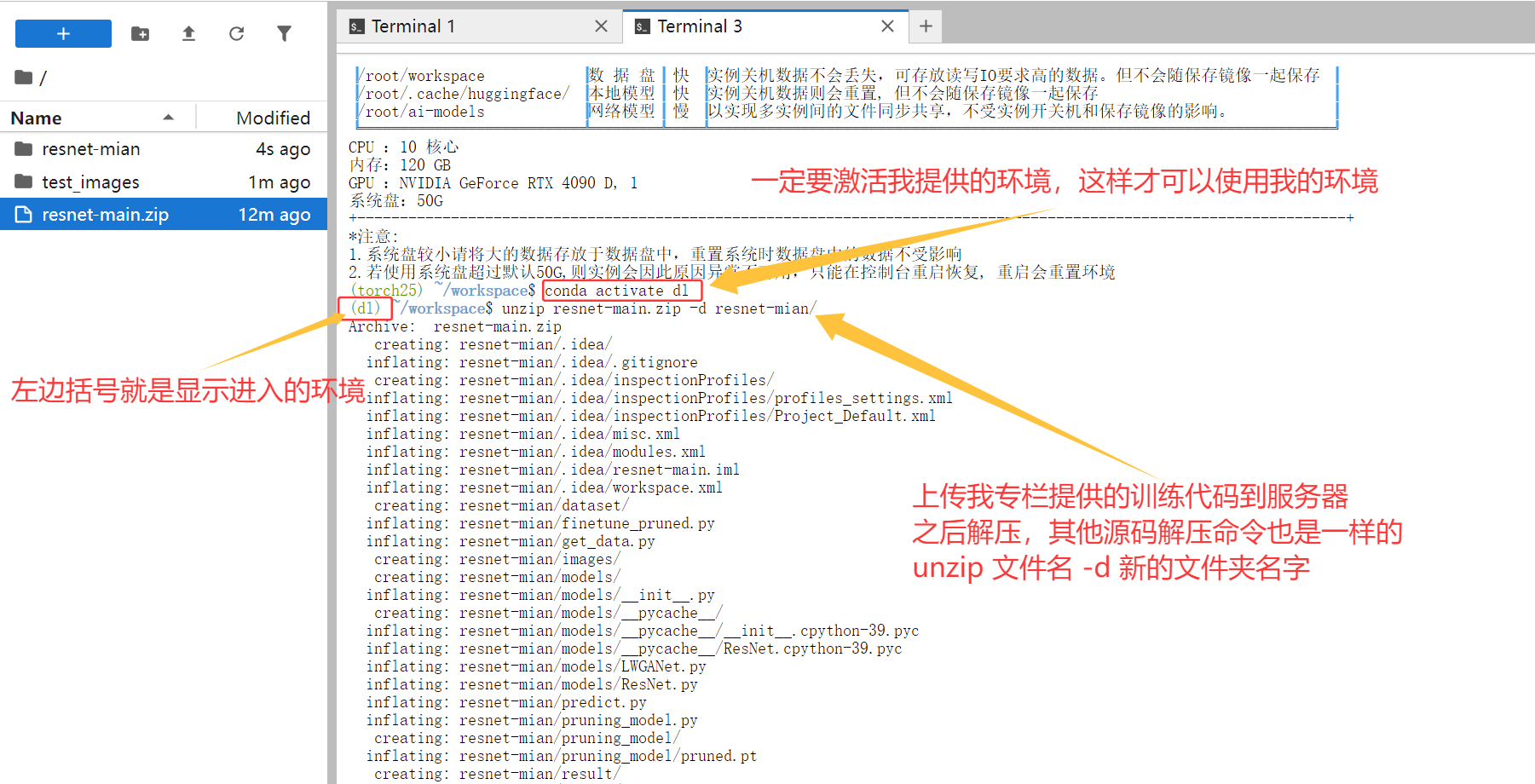
镜像启动后,第一件事就是激活配置好的Conda环境。环境名称叫做"dl",激活命令很简单:
```bash
conda activate dl
```
激活成功后,命令行提示符前面会显示"(dl)",表示你已经进入了深度学习专用环境。
### 2.2 上传代码与数据集
使用Xftp工具上传你的训练代码和数据集。建议将代码和数据都放在数据盘,这样既安全又方便管理。
上传完成后,进入你的代码目录:
```bash
cd /root/workspace/你的代码文件夹名称
```
## 3. 数据处理与模型训练
### 3.1 数据集准备与解压
深度学习中数据处理是第一步。不同的压缩格式需要使用不同的解压命令:
对于zip格式的文件:
```bash
unzip 文件名.zip -d 目标文件夹
```
对于tar.gz格式的文件:
```bash
# 解压到当前目录
tar -zxvf 文件名.tar.gz
# 解压到指定目录
tar -zxvf 文件名.tar.gz -C /指定目录/
```
确保数据集按照分类任务的要求组织好目录结构,通常是一个文件夹代表一个类别。
### 3.2 使用tqdm进度条监控训练过程
在模型训练过程中,使用tqdm进度条可以清晰地看到训练进度和预计剩余时间。下面是一个简单的使用示例:
```python
from tqdm import tqdm
import time
# 模拟训练过程
epochs = 10
for epoch in range(epochs):
print(f'Epoch {epoch+1}/{epochs}')
# 使用tqdm包装数据加载器
train_loader = [...] # 你的数据加载器
for batch_idx, (data, target) in enumerate(tqdm(train_loader, desc='Training')):
# 训练代码在这里
time.sleep(0.1) # 模拟训练耗时
# 验证过程
val_loader = [...] # 验证数据加载器
for batch_idx, (data, target) in enumerate(tqdm(val_loader, desc='Validating')):
# 验证代码在这里
time.sleep(0.05) # 模拟验证耗时
```
tqdm会自动显示进度百分比、已用时间、剩余时间等信息,让漫长的训练过程不再枯燥。
### 3.3 启动模型训练
配置好训练参数后,使用简单的命令开始训练:
```bash
python train.py
```
训练过程中会输出各种信息,包括损失值、准确率等指标,以及模型保存的路径。
## 4. 训练结果可视化分析
### 4.1 使用matplotlib绘制基础图表
matplotlib是Python中最常用的绘图库,可以绘制各种类型的图表。以下是一个绘制训练损失和准确率曲线的示例:
```python
import matplotlib.pyplot as plt
import numpy as np
# 假设这是训练过程中记录的数据
epochs = range(1, 11)
train_loss = [2.1, 1.5, 1.2, 0.9, 0.7, 0.5, 0.4, 0.3, 0.25, 0.2]
val_loss = [2.2, 1.6, 1.3, 1.0, 0.8, 0.7, 0.6, 0.55, 0.5, 0.45]
train_acc = [0.35, 0.48, 0.62, 0.72, 0.78, 0.85, 0.88, 0.91, 0.93, 0.95]
val_acc = [0.33, 0.45, 0.58, 0.68, 0.75, 0.80, 0.83, 0.85, 0.87, 0.88]
# 创建子图
fig, (ax1, ax2) = plt.subplots(1, 2, figsize=(12, 5))
# 绘制损失曲线
ax1.plot(epochs, train_loss, 'b-', label='Training Loss')
ax1.plot(epochs, val_loss, 'r-', label='Validation Loss')
ax1.set_title('Training and Validation Loss')
ax1.set_xlabel('Epochs')
ax1.set_ylabel('Loss')
ax1.legend()
ax1.grid(True)
# 绘制准确率曲线
ax2.plot(epochs, train_acc, 'b-', label='Training Accuracy')
ax2.plot(epochs, val_acc, 'r-', label='Validation Accuracy')
ax2.set_title('Training and Validation Accuracy')
ax2.set_xlabel('Epochs')
ax2.set_ylabel('Accuracy')
ax2.legend()
ax2.grid(True)
plt.tight_layout()
plt.savefig('training_metrics.png', dpi=300, bbox_inches='tight')
plt.show()
```
### 4.2 使用seaborn绘制高级统计图表
seaborn基于matplotlib,提供了更高级的统计图表和更美观的默认样式。以下是一个使用seaborn绘制混淆矩阵的示例:
```python
import seaborn as sns
from sklearn.metrics import confusion_matrix
import pandas as pd
# 生成示例数据
y_true = [0, 1, 2, 0, 1, 2, 0, 1, 2]
y_pred = [0, 1, 1, 0, 2, 2, 0, 1, 2]
# 计算混淆矩阵
cm = confusion_matrix(y_true, y_pred)
# 使用seaborn绘制热力图
plt.figure(figsize=(8, 6))
sns.heatmap(cm, annot=True, fmt='d', cmap='Blues',
xticklabels=['Class 0', 'Class 1', 'Class 2'],
yticklabels=['Class 0', 'Class 1', 'Class 2'])
plt.title('Confusion Matrix')
plt.ylabel('True Label')
plt.xlabel('Predicted Label')
plt.tight_layout()
plt.savefig('confusion_matrix.png', dpi=300, bbox_inches='tight')
plt.show()
```
### 4.3 综合可视化示例
将多个图表组合在一起,全面分析模型性能:
```python
# 创建一个综合的性能仪表板
fig = plt.figure(figsize=(15, 10))
# 1. 损失曲线
ax1 = plt.subplot(2, 2, 1)
ax1.plot(epochs, train_loss, 'b-', label='Training Loss', linewidth=2)
ax1.plot(epochs, val_loss, 'r-', label='Validation Loss', linewidth=2)
ax1.set_title('Loss Curves', fontsize=14, fontweight='bold')
ax1.set_xlabel('Epochs')
ax1.set_ylabel('Loss')
ax1.legend()
ax1.grid(True, alpha=0.3)
# 2. 准确率曲线
ax2 = plt.subplot(2, 2, 2)
ax2.plot(epochs, train_acc, 'b-', label='Training Accuracy', linewidth=2)
ax2.plot(epochs, val_acc, 'r-', label='Validation Accuracy', linewidth=2)
ax2.set_title('Accuracy Curves', fontsize=14, fontweight='bold')
ax2.set_xlabel('Epochs')
ax2.set_ylabel('Accuracy')
ax2.legend()
ax2.grid(True, alpha=0.3)
# 3. 混淆矩阵
ax3 = plt.subplot(2, 2, 3)
sns.heatmap(cm, annot=True, fmt='d', cmap='Blues', ax=ax3,
xticklabels=['Class 0', 'Class 1', 'Class 2'],
yticklabels=['Class 0', 'Class 1', 'Class 2'])
ax3.set_title('Confusion Matrix', fontsize=14, fontweight='bold')
ax3.set_ylabel('True Label')
ax3.set_xlabel('Predicted Label')
# 4. 学习率变化(如果有记录)
ax4 = plt.subplot(2, 2, 4)
learning_rates = [0.1, 0.1, 0.01, 0.01, 0.001, 0.001, 0.0001, 0.0001, 0.0001, 0.0001]
ax4.plot(epochs, learning_rates, 'g-', linewidth=2)
ax4.set_title('Learning Rate Schedule', fontsize=14, fontweight='bold')
ax4.set_xlabel('Epochs')
ax4.set_ylabel('Learning Rate')
ax4.set_yscale('log')
ax4.grid(True, alpha=0.3)
plt.tight_layout()
plt.savefig('training_dashboard.png', dpi=300, bbox_inches='tight')
plt.show()
```
## 5. 模型验证与性能分析
### 5.1 模型验证脚本
训练完成后,使用验证脚本测试模型性能:
```bash
python val.py
```
验证结果会在终端显示,包括准确率、精确率、召回率等指标。
### 5.2 高级性能可视化
使用seaborn和matplotlib结合,创建更专业的分析图表:
```python
# 创建分类报告可视化
from sklearn.metrics import classification_report
import json
# 生成分类报告
report = classification_report(y_true, y_pred, output_dict=True)
report_df = pd.DataFrame(report).transpose()
# 绘制性能指标热力图
plt.figure(figsize=(10, 6))
sns.heatmap(report_df.iloc[:-1, :-1], annot=True, cmap='YlGnBu', fmt='.3f')
plt.title('Classification Report Heatmap', fontsize=14, fontweight='bold')
plt.tight_layout()
plt.savefig('classification_report.png', dpi=300, bbox_inches='tight')
plt.show()
```
## 6. 实用技巧与最佳实践
### 6.1 tqdm高级用法
tqdm不仅仅能显示进度,还有很多实用功能:
```python
from tqdm import tqdm
from tqdm.notebook import tqdm as tqdm_notebook # Jupyter笔记本中使用
# 自定义进度条格式
with tqdm(total=100, desc='Processing',
bar_format='{l_bar}{bar:20}{r_bar}{bar:-20b}') as pbar:
for i in range(10):
time.sleep(0.1)
pbar.update(10) # 每次更新10%
# 在循环外使用tqdm
pbar = tqdm(total=100, desc='Custom Progress')
for i in range(10):
time.sleep(0.1)
pbar.update(10)
pbar.set_postfix({'loss': f'{i*0.1:.3f}', 'acc': f'{i*0.05+0.5:.3f}'})
pbar.close()
```
### 6.2 可视化优化技巧
让图表更专业美观的几个技巧:
```python
# 设置全局样式
plt.style.use('seaborn-v0_8-whitegrid')
sns.set_palette("husl")
# 创建出版质量的图表
def create_publication_quality_plot():
fig, ax = plt.subplots(figsize=(8, 6))
# 使用TeX字体渲染(如果系统安装了LaTeX)
plt.rc('text', usetex=False)
plt.rc('font', family='serif', size=12)
# 绘制数据
x = np.linspace(0, 10, 100)
y = np.sin(x)
ax.plot(x, y, linewidth=2, color='#2E86AB')
# 美化图表
ax.set_xlabel('Time (s)', fontsize=14)
ax.set_ylabel('Amplitude', fontsize=14)
ax.set_title('Sine Wave', fontsize=16, fontweight='bold')
ax.grid(True, alpha=0.3)
# 添加图例
ax.legend(['Sine Function'], loc='upper right')
# 调整布局
plt.tight_layout()
# 保存高质量图片
plt.savefig('high_quality_plot.png', dpi=600, bbox_inches='tight',
facecolor='white', edgecolor='none')
plt.show()
create_publication_quality_plot()
```
## 7. 总结与下一步建议
通过本文的实操指南,你应该已经掌握了如何在深度学习项目中使用tqdm进度条监控训练过程,以及如何使用matplotlib和seaborn进行结果可视化。这些工具虽然简单,但合理使用可以大大提升开发效率和结果分析能力。
**下一步学习建议**:
1. 深入学习matplotlib和seaborn的高级功能,如动画、3D绘图等
2. 探索其他可视化库,如Plotly、Bokeh等交互式图表库
3. 学习如何创建动态仪表板来实时监控训练过程
4. 掌握模型可解释性可视化技术,如SHAP值、注意力机制可视化等
记住,好的可视化不仅能让你的论文和报告更出色,还能帮助你更好地理解模型行为,发现潜在问题。
---
> **获取更多AI镜像**
>
> 想探索更多AI镜像和应用场景?访问 [CSDN星图镜像广场](https://ai.csdn.net/?utm_source=mirror_blog_end),提供丰富的预置镜像,覆盖大模型推理、图像生成、视频生成、模型微调等多个领域,支持一键部署。






 热门内容
热门内容
 最新推荐
最新推荐


